Bee Shrimp Aquarium Desktop- und Streaming-Backdrop
Mach aus dem Beobachtungs-Aquarium einen Zweitmonitor-Begleiter oder Chill-Stream-Hintergrund — ohne Kamerakampf.
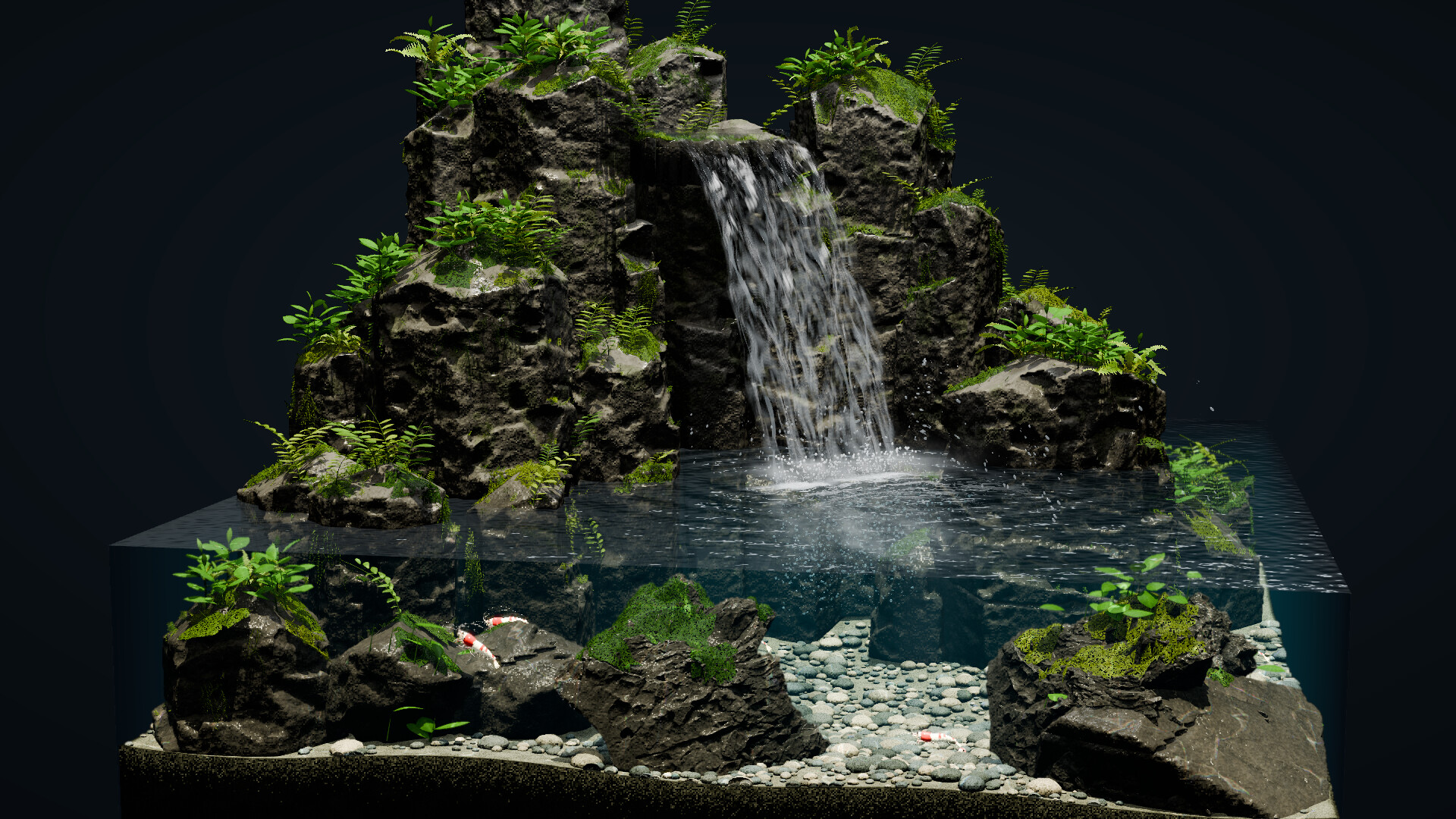
Bee Shrimp Aquarium eignet sich ungewöhnlich gut als Desktop-Ambiente-Tool und Stream-Backdrop. Das Spiel bringt bereits Auto-Kamerarotation, Favoriten-Zyklus über Aquascapes und Licht, regelbare Wasserlautstärke und Pause mit — genau die Hebel für ein Living Wallpaper, das auf Kamera noch intentional wirkt. Dieser Guide zeigt, wie du eine Hands-off-Schleife fürs Lernen, Arbeiten oder Chill-Streaming baust, ohne das Becken zur Ablenkungsmaschine zu machen.
Die Store-Policy erlaubt Streaming und Video-Posts ohne vorherige Erlaubnis, inklusive monetarisierter Plattform-Features. Kombiniere diese Freiheit mit sinnvollem Framing und Audio, damit Zuschauer Garnelen sehen statt UI-Chrome. Kamera-Grundlagen stehen in Steuerung und Kamera. Komfort-Presets erweitern Beste Einstellungen. Szenische Shortlists findest du in den Aquascape-Rankings. Ehrliche Fit-Notizen bleiben im Review-Hub.
Was „Backdrop-Modus“ hier bedeutet
Backdrop-Modus ist keine versteckte Schwierigkeit. Es ist ein Spielstil:
- Wähle eine Shortlist von Aquascapes, die du wirklich magst.
- Hänge Lichtstimmungen an, die zur Tageszeit passen.
- Aktiviere Auto-Kamera mit sanftem Intervall.
- Optional Favoriten cyclen, damit der Schreibtisch nicht ewig auf einem Winkel festfriert.
- Halte die Wasserlautstärke unter Musik, Mic oder Call-Audio.
- Pause nur, wenn du ein Still für Screenshots oder Overlays brauchst.
Du managst keine Kolonien. Es gibt weiterhin keine Zucht, keine Wasserchemie und keine freie Platzierung. Deshalb bleibt die Schleife stundenlang stream-sicher: die Systeme können nicht in Chores abgleiten.
Auto-Kamera: das zentrale Idle-Werkzeug
Automatische Kamerarotation ist der Unterschied zwischen Screensaver und Fidget-Toy. Nutze sie, wenn du Bewegung ohne Maus willst.
Desktop-Arbeitsbegleiter
- Bevorzuge längere Intervalle, damit Cuts selten wirken.
- Favorisiere Weit- oder Mittel-Framing, damit Silhouetten (Bonsai, Wasserfall-Schleier, Mooshügel) auf einen Blick lesbar sind.
- Vermeide nur Close-ups; mikroskopisches Scheren-Detail ist schön beim Hineinlehnen, aber anstrengend als permanenter Zweitmonitor-Crop.
Aktives Zuschauen oder Showcase-Streams
- Mittlere Intervalle halten Energie ohne Anfalls-Tempo.
- Mische einen Close-up-Slot in die Favoriten, damit Zuschauer gelegentlich Grasen und Putzen sehen.
- Deaktiviere Auto-Rotation kurz, wenn du eine konkrete Garnele narrativ führst, dann wieder an.
Übe die Inputs unter Steuerung und Kamera, während das Spiel läuft. Wenn Wechsel schwindelig wirken, verlängere das Intervall, bevor du die GPU beschuldigst.
Favoriten-Zyklus: Aquascape, Licht, Viewpoint
Favoriten-Zyklus kann Aquascapes, Lichteinstellungen und Viewpoints (weit / mittel / nah) auf Timer mischen. Behandle ihn wie eine Playlist, nicht wie einen Chaos-Button.
Eine ruhige Desktop-Playlist mit drei Items könnte so aussehen:
- Moos und Treibholz + Mondlicht + mittel
- Bonsai + Sonnenuntergang + weit
- Wasserfall + Mondlicht + weit
Eine Stream-„Guest-Showcase“-Playlist kann Marimo unter hellem Licht für einen niedlichen Cluster-Moment einbauen und dann zum weiten Wasserfall zurückkehren, damit Chat den Schleier hinter deiner Facecam lesen kann.
Halte die Liste kurz. Zwei oder drei starke Favoriten schlagen das Cyclen aller zwölf Becken ohne Geschmacksfilter. Tour Optionen zuerst über Aquascapes, dann Meinungen in Aquascape-Rankings und Beleuchtungs-Rankings festziehen.
Licht für Schreibtische und Streams
Du hast drei Modi: hell, Sonnenuntergang und Mondlicht.
- Hell — klarste Muster und Moostextur; gut für Tages-Desks und Katalog-Screenshots.
- Sonnenuntergang — warmer Social-Look; stark hinter Abend-Chats und holzlastigen Aquascapes.
- Mondlicht — geringster visueller Stress für Spätarbeit oder Overnight-Idle; Musterkontrast erhöhen, wenn Garnelen verschwinden.
Passe den Raum an. Ein Mondlicht-Becken in sonnigem Büro kann auf Kamera matschig wirken; ein helles Becken um Mitternacht kann blenden. Mehr Mood-Pairings in Beste Einstellungen.
Soundlautstärke, die dein Mic respektiert
Wasser-Ambiente verkauft das Aquarium, kämpft aber gegen Podcasts, Discord-Calls und Stream-Mics.
- Deep Work mit Musik: Wasser sehr niedrig, fast textural.
- Solo-Entspannung: mittleres Wasser, keine konkurrierende Playlist.
- Streaming mit Talk-Track: hörbar, aber nie Speech maskierend; bei Bedarf leicht in OBS/Streamlabs komprimieren.
- Geteiltes Büro: stumm oder fast stumm; auf Visuals setzen.
Stelle die Lautstärke in-game ein, bevor du ein Dutzend Overlays öffnest. Anpassungs- und Ambiente-Controls sind in Anpassung zusammengefasst.
Pause, Füttern und Wellen — sparsam im Stream
Pause ist perfekt für Screenshot-Jagd und Thumbnail-Stills. Auf einem Live-Backdrop wirkt ständiges Pause/Unpause wie technische Schwierigkeiten — spare sie für geplante Beats.
Füttern und Wellen sind reizvolle Toys — Garnelen sammeln sich, Wasser reagiert — aber Spam macht aus einem Chill-Stream einen Clicker. Für Backdrop-Modus:
- Einmal füttern, wenn du ein kurzes „schau die Kolonie“-Segment willst.
- Einmal Wellen, um Responsiveness zu zeigen, dann Auto-Kamera weiterlaufen lassen.
- Zurück zu Idle statt alle dreißig Sekunden Interaktionen zu performen.
Interaktions-Literacy: Füttern und Interaktion.
Performance-Tipps für ganztägiges Idle
Weil das Becken stundenlang laufen kann, schlägt Stabilität Peak-Spektakel.
- Starte mit mittlerer Garnelenzahl; erhöhe nur, wenn Motion noch spärlich wirkt.
- Verlängere Auto-Intervalle, bevor du die Auflösung senkst.
- Bevorzuge weite Wasserfall- oder Bonsai-Szenen, wenn Close-up-Orbit hitcht.
- Schließe ungenutzte Capture-Software, wenn du nicht aufzeichnest.
- Auf Laptops Thermik und Strompläne beim Overnight-Idle beobachten.
- Prüfe den Floor unter Systemanforderungen, wenn Hitching nahe Minimum-Hardware bleibt.
Launch-Scope erinnern: zwölf Aquascapes zum Release mit weiteren geplant später. Backdrop-Setups sollten nicht von unveröffentlichten Becken abhängen. Wenn neue Szenen shippen, füge sie bewusst zu Favoriten hinzu statt alles auto-zuzufügen.
Stream-Layout-Vorschläge
- Platziere die Facecam gegenüber der Hero-Silhouette des Aquascapes, damit du Wasserfall-Schleier oder Bonsai-Krone nicht überdeckst.
- Chat lesbar halten; Neon-Overlays vermeiden, die Mondlicht-Kontrast zerdrücken.
- Einmal pro Stream erwähnen, dass das Spiel Kauf/Demo auf Steam ist und Streaming erlaubt — dann das Becken sprechen lassen.
- Für VOD-Titel setzen „study with shrimp“ oder „cozy aquarium backdrop“ klarere Erwartungen als Action-Game-Sprache.
Kauf- und Demo-Links für Zuschauer: Steam-und-Demo-Hub. Launch-Kontext: Jetzt verfügbar & Launch-Sale und Launch-Notes.
Gameplay-Trailer mitten im Guide
Der Gameplay-Trailer unten zeigt die Beobachtungs-Bewegung, die du am Schreibtisch oder Stream willst: Garnelen-Aktivität, Aquascape-Vielfalt und Lichtwechsel. Schau ihn einmal, während du Favoriten finalisierst, dann zurück zu dieser Seite für die Setup-Checkliste. (Der offizielle Trailer bleibt unter Erste Schritte — diese Seite nutzt nur den separaten Gameplay-Trailer.)
Zehn-Minuten-Backdrop-Setup
- Vollspiel installieren oder bestätigen, dass die Demo schon flüssig läuft.
- Drei Aquascapes aus Aquascapes wählen.
- Hell / Sonnenuntergang / Mondlicht den üblichen Stunden zuordnen.
- Mittlere Dichte und ein kontrastreiches Muster setzen.
- Wasserlautstärke unter dein Default-Audio senken.
- Auto-Kamera mit langem Intervall aktivieren.
- Favoriten-Zyklus erst aktivieren, wenn die Shortlist intentional wirkt.
- Fünf Minuten ohne Berührung sitzen.
- Eine Variable anpassen — Dichte, Intervall oder Licht — wenn etwas stört.
- Beste Einstellungen und diesen Guide für den nächsten PC- oder Stream-Layout-Wechsel bookmarken.
Weiterlesen
Ein großartiges Backdrop verschwindet, bis jemand fragt, welches Spiel auf deinem Zweitmonitor läuft — dann hast du eine ruhige Antwort bereit.
Häufig gestellte Fragen
Kurze Antworten auf die häufigsten Fragen.
Darf ich Bee Shrimp Aquarium ohne Entwickler-Erlaubnis streamen?
Ja. Die Store-Policy erlaubt Einzelpersonen und Firmen Streaming, Video-Posts und Screenshot-Sharing ohne vorherige Erlaubnis, inklusive monetarisierter Streams.
Welche Einstellungen zählen am meisten für ein Desktop-Backdrop?
Auto-Kamera mit längerem Intervall, kurze Favoritenliste, Licht passend zum Raum und Wasserlautstärke unter Musik oder Calls.
Soll ich alle zwölf Aquascapes cyclen?
Meist nein. Zwei oder drei starke Favoriten wirken intentionaler als jedes Becken ohne Geschmacksfilter zu mischen.
Welches Licht funktioniert nachts im Stream am besten?
Mondlicht ist die übliche Komfort-Wahl. Erhöhe den Musterkontrast, wenn Garnelen auf Kamera schwer zu sehen sind.
Wo lerne ich Kamerasteuerung für Backdrop-Modus?
Siehe Steuerung und Kamera für Inputs, dann Beste Einstellungen für Intervalle und Komfort-Presets. Diese Seite fokussiert Desktop- und Stream-Workflows.